ユーザーが認証に利用したクライアント証明書を管理する機能です。
利用経験(認証に成功した)のあるクライアント証明書は一覧に表示され、有効/無効の切り替えが可能となります。
クライアント証明書を認証に利用する場合は以下の内容を確認してください。
- デバイス認証の組み合わせ内容を確認 ⇒「認証ポリシー>デバイス認証」
- デバイス認証の認証セット方法 ⇒「デバイス認証とクライアント証明書」
- クライアント証明書のインストール ⇒「管理ツールからのクライアント証明書発行とインストール」
証明書情報の確認と有効/無効の切り替え
※管理者権限・グループ管理者権限のみ設定可能(一般ユーザー権限では証明書情報の編集はできません)
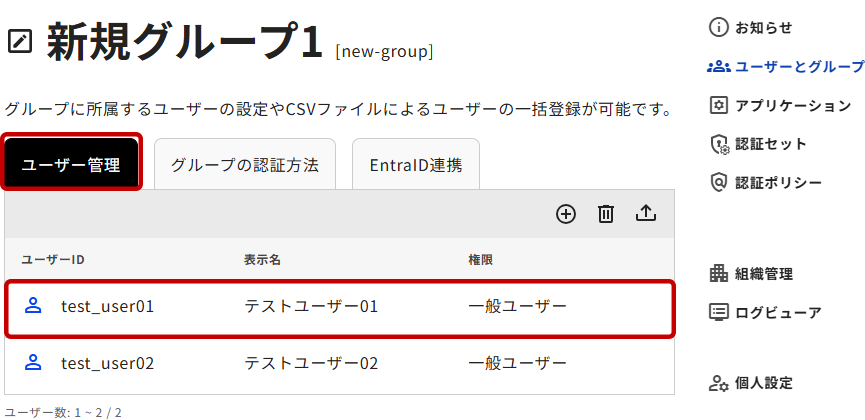
- 管理ツールの「ユーザーとグループ」から任意のグループを選択後、[ユーザー管理]タブ内、設定を編集したいユーザーを選択します。
- 「ユーザー設定」ページにて、左カラムメニューから[証明書情報]を選択します。※メニューが閉じている場合は[証明書]をクリックして開きます。
証明書認証を行ったことがある場合には、該当のクライアント証明書が一覧に表示されます。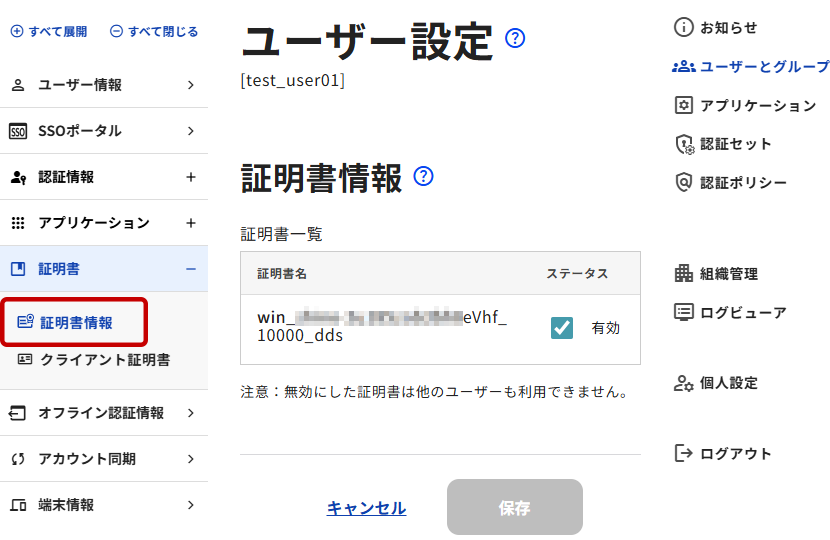
- 証明書の有効/無効を切り替える場合は、ステータス列の「有効」チェックボックスを切り替えます。「有効」チェックボックスのチェックを外すことで「無効」となります。
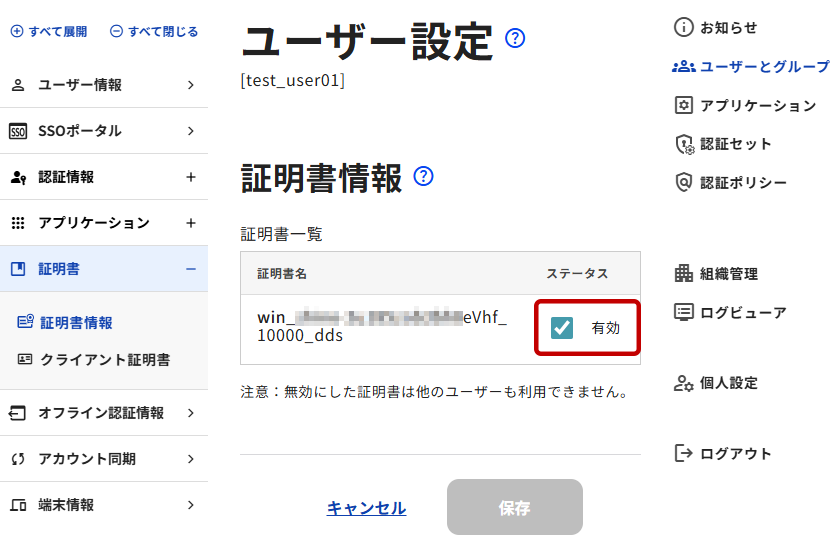
- ステータス変更後は、[保存]ボタンをクリックします。
保存がされませんと編集内容が反映されません。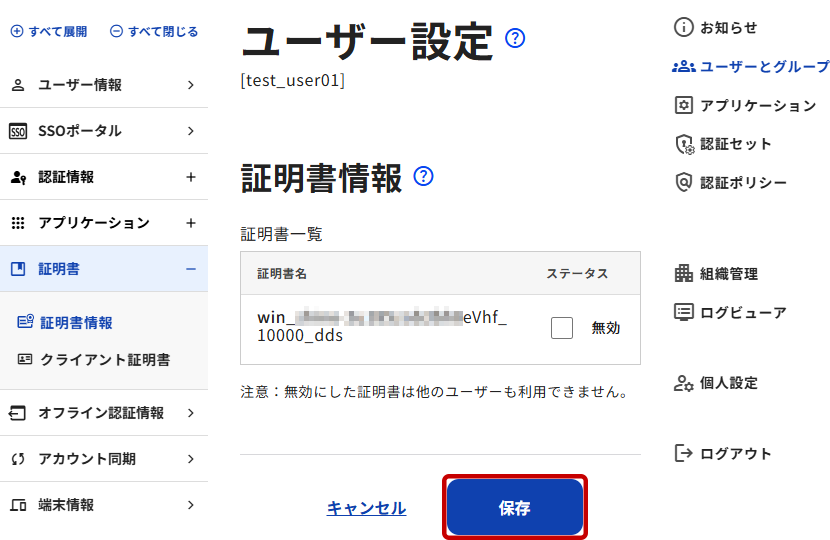
[注意事項]有効/無効の設定は、同一の証明書に対して全ユーザーで共通です。
「無効」設定にした同一の証明書を利用しているユーザー全てが利用できなくなりますので、設定切り替えには注意が必要です。また、そのような事態を防ぐため、クライアント証明書発行時にユーザー識別子で個別の証明書を発行することをお勧めします。
クライアント証明書に関する詳細は「デバイス認証とクライアント証明書>クライアント証明書」を参照してください。
Windows端末での証明書の確認とアンインストール
EVECLOUDクライアントがインストールされている端末では、Windows端末にインストール済みの証明書情報の確認とアンインストールが行えます。
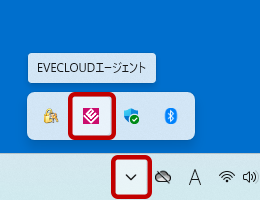
- タスクトレイを開き、「EVECLOUDエージェント」アイコンをクリックしてメニューを開きます。
- 開いたメニューから「証明書情報」を選択します。
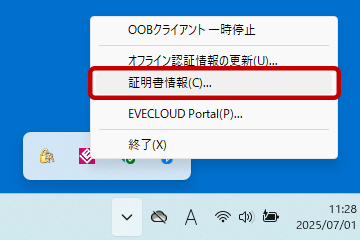
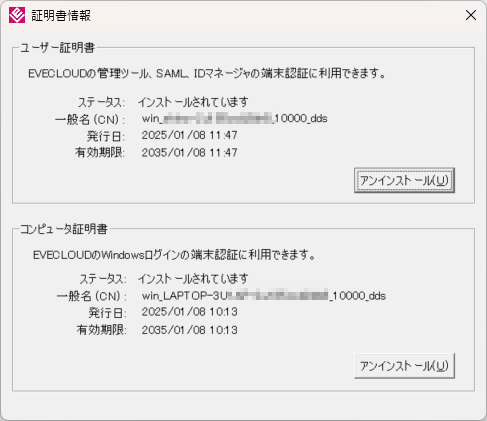
- 証明書情報のダイアログが表示します。
ここから不必要になった証明書のアンインストールが行えます。